はじめに
gogcliは、Gmail・Calendar・Drive・Sheets・Tasks・Contacts など Google の主要サービスをターミナルから操作できる CLI ツールである。JSON出力に対応しておりスクリプトやパイプラインとの親和性が高い。複数アカウントの管理や最小権限認証もサポートしている。
本記事では、gogcli のインストールから Google Cloud プロジェクトの設定、OAuth 認証、基本的な使い方までをまとめる。
対応サービス一覧
| サービス | 主な機能 |
|---|---|
| Gmail | メール検索・送信・ラベル管理・フィルタ・下書き・Watch (Pub/Sub) |
| Calendar | 予定の一覧・作成・更新・削除・空き時間確認・チームカレンダー |
| Drive | ファイル検索・アップロード・ダウンロード・共有権限設定 |
| Sheets | スプレッドシートの読み書き・行列挿入・書式設定・エクスポート |
| Docs | ドキュメント作成・Markdownインポート・PDF/DOCXエクスポート |
| Slides | プレゼン作成・スライド追加・PDF/PPTXエクスポート |
| Contacts | 連絡先の検索・作成・更新・ディレクトリ検索 |
| Tasks | タスクリスト管理・タスク追加・完了・繰り返し設定 |
| Chat | スペース一覧・メッセージ送信・DM(Workspace のみ) |
| Forms | フォーム作成・取得・回答確認 |
| Apps Script | プロジェクト管理・関数実行 |
| Keep | ノート一覧・検索(Workspace + サービスアカウント限定) |
| Groups | グループ一覧・メンバー表示(Workspace のみ) |
インストール
Homebrew(推奨)
brew install steipete/tap/gogcli
ソースからビルド
Go 1.24 以上が必要である。
git clone https://github.com/steipete/gogcli.git
cd gogcli
make
ビルドが成功すると ./bin/gog にバイナリが生成される。
./bin/gog --version
# v0.11.0 (xxxxxxxxxxxx 2026-02-25T...)
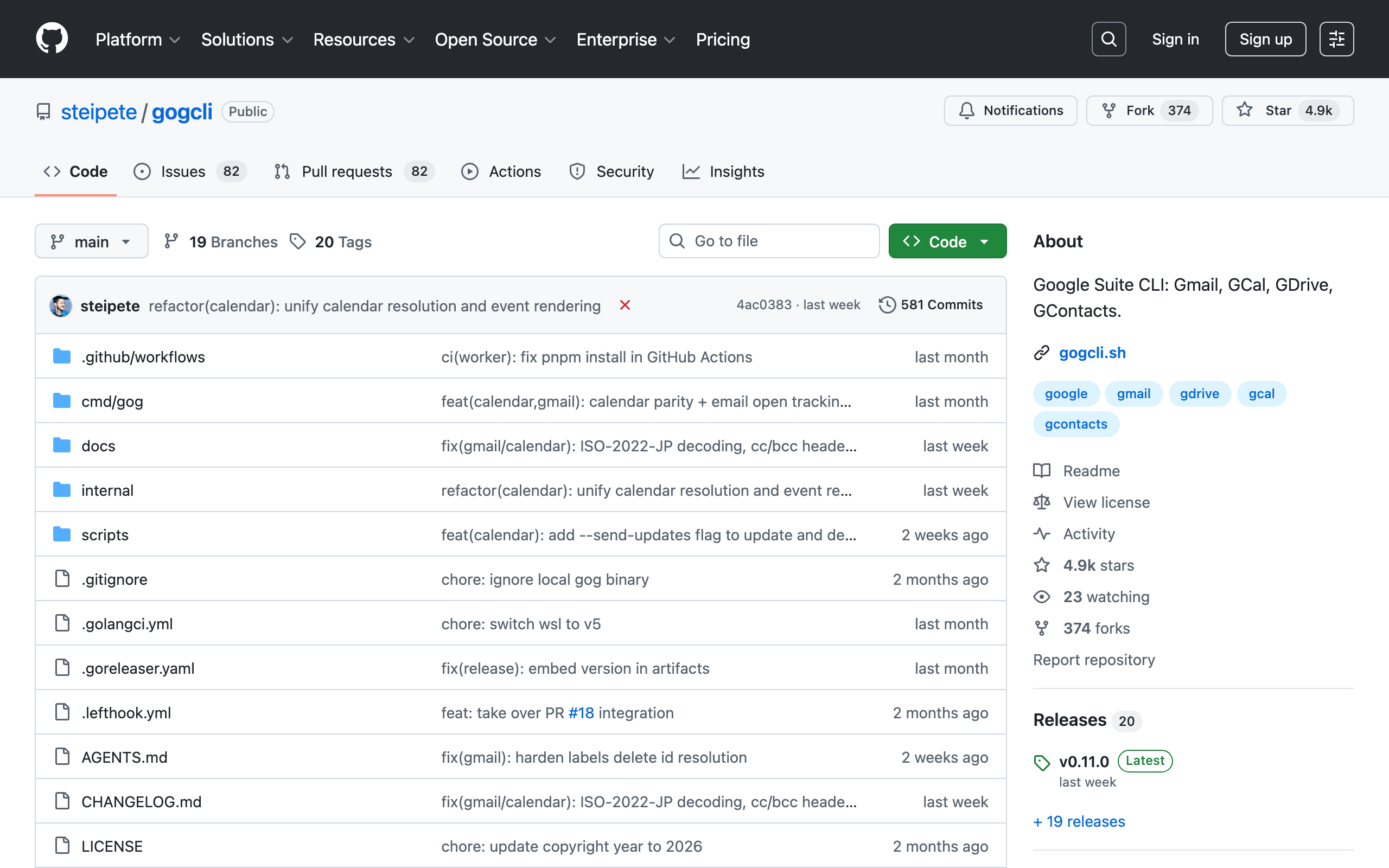
gogcli GitHubリポジトリ(github.com/steipete/gogcli )
コマンド体系
gog コマンドは各サービスをサブコマンドとして提供している。
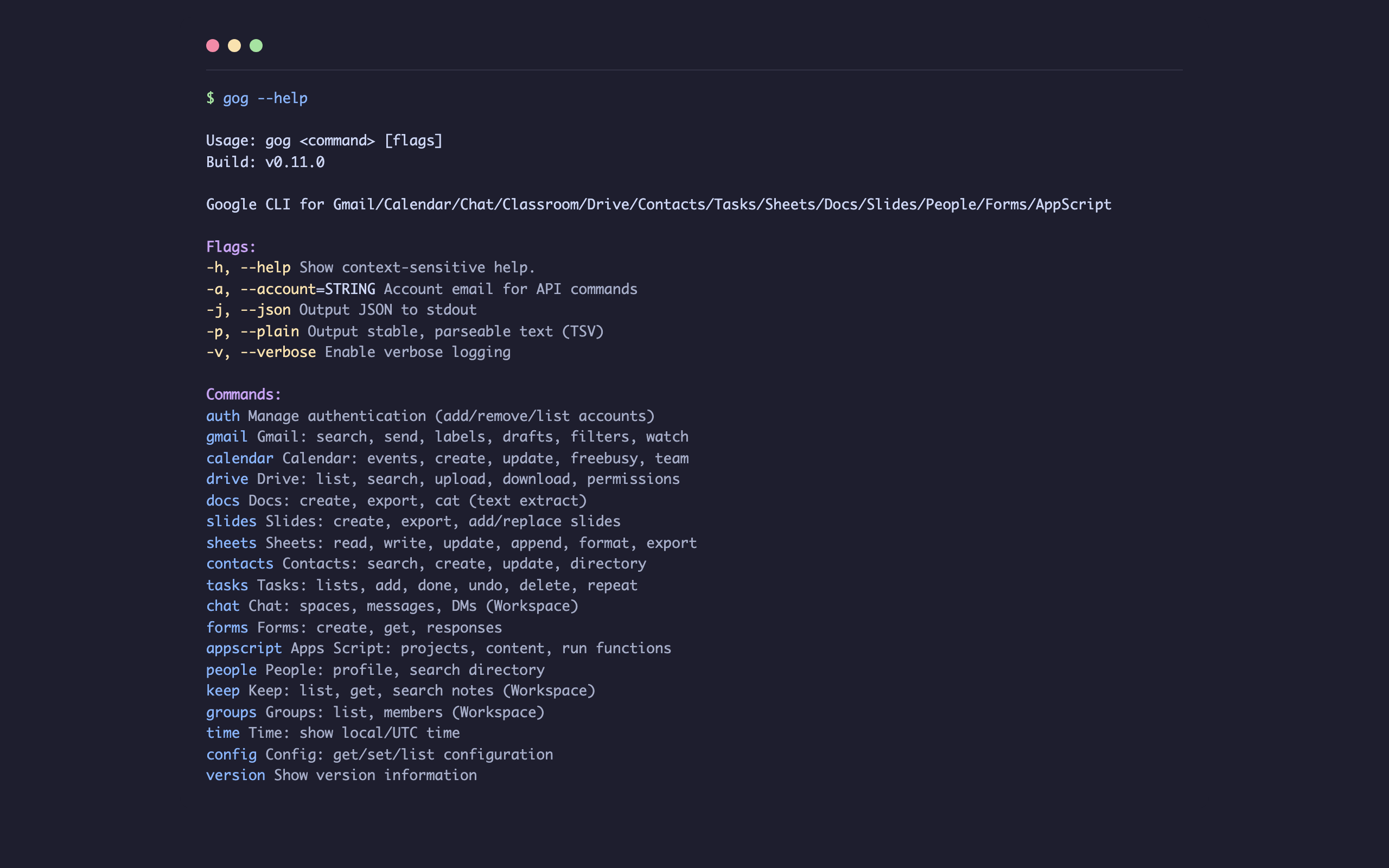
gog –help の出力。サブコマンドで各Googleサービスを操作する
Google Cloud プロジェクトの設定
gogcli を使うには、Google Cloud プロジェクトで OAuth クライアントを作成し、必要な API を有効化する必要がある。
API の有効化
gcloud コマンドで一括有効化できる。
gcloud services enable \
  gmail.googleapis.com \
  calendar-json.googleapis.com \
  drive.googleapis.com \
  sheets.googleapis.com \
  tasks.googleapis.com \
  people.googleapis.com \
  chat.googleapis.com \
  classroom.googleapis.com \
  forms.googleapis.com \
  script.googleapis.com \
  cloudidentity.googleapis.com \
  docs.googleapis.com \
  --project=<PROJECT_ID>
OAuth 同意画面の設定
- Google Cloud Console の OAuth 同意画面 にアクセス
- アプリ名やサポートメールなどを設定
- アプリが「Testing」状態の場合、テストユーザー設定画面 で自分のメールアドレスを追加
テストモードでは、テストユーザーに登録されたアカウントのみが認証可能である。登録していない場合、以下のような「403: access_denied」エラーが発生する。
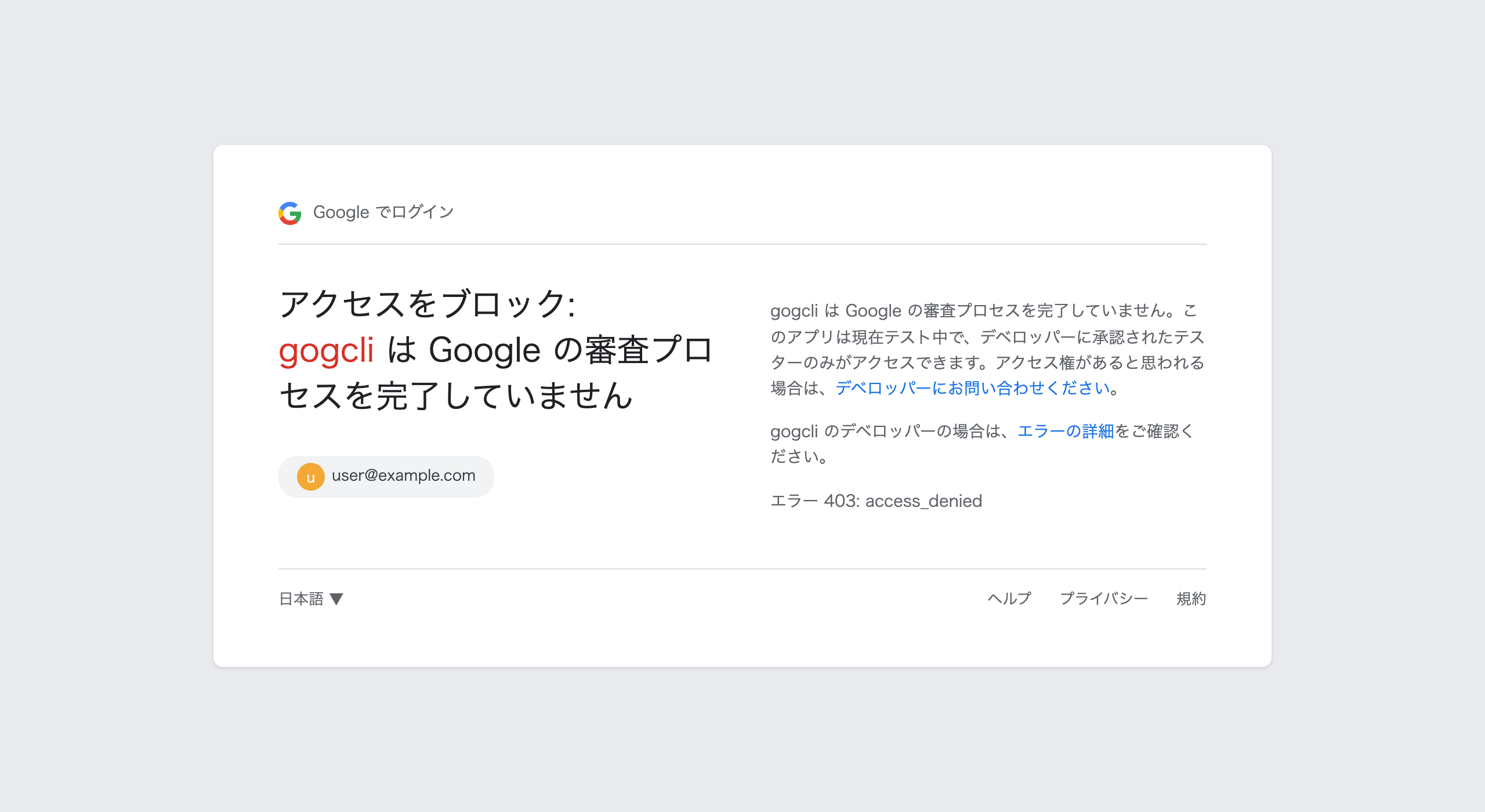
Google OAuth 認証時の 403 access_denied エラー画面。テストユーザー未登録時に表示される(OAuth同意画面のテストユーザー設定 )
OAuth クライアント JSON の取得
- Google Cloud Console の認証情報画面 にアクセス
- 「Create Client」をクリック
- アプリケーションの種類に「Desktop app」を選択
- JSON ファイルをダウンロード(
client_secret_....apps.googleusercontent.com.json)
認証
クレデンシャルの登録
ダウンロードした OAuth クライアント JSON を gogcli に登録する。
gog auth credentials ~/Downloads/client_secret_XXXX.json
アカウント認証
gog auth add you@gmail.com
ブラウザが開き、Google の OAuth 認証画面が表示される。「このアプリは確認されていません」という警告が出るが、「詳細」→「gogcli(安全でない)に移動」で進める。
認証が完了すると以下の画面が表示される。
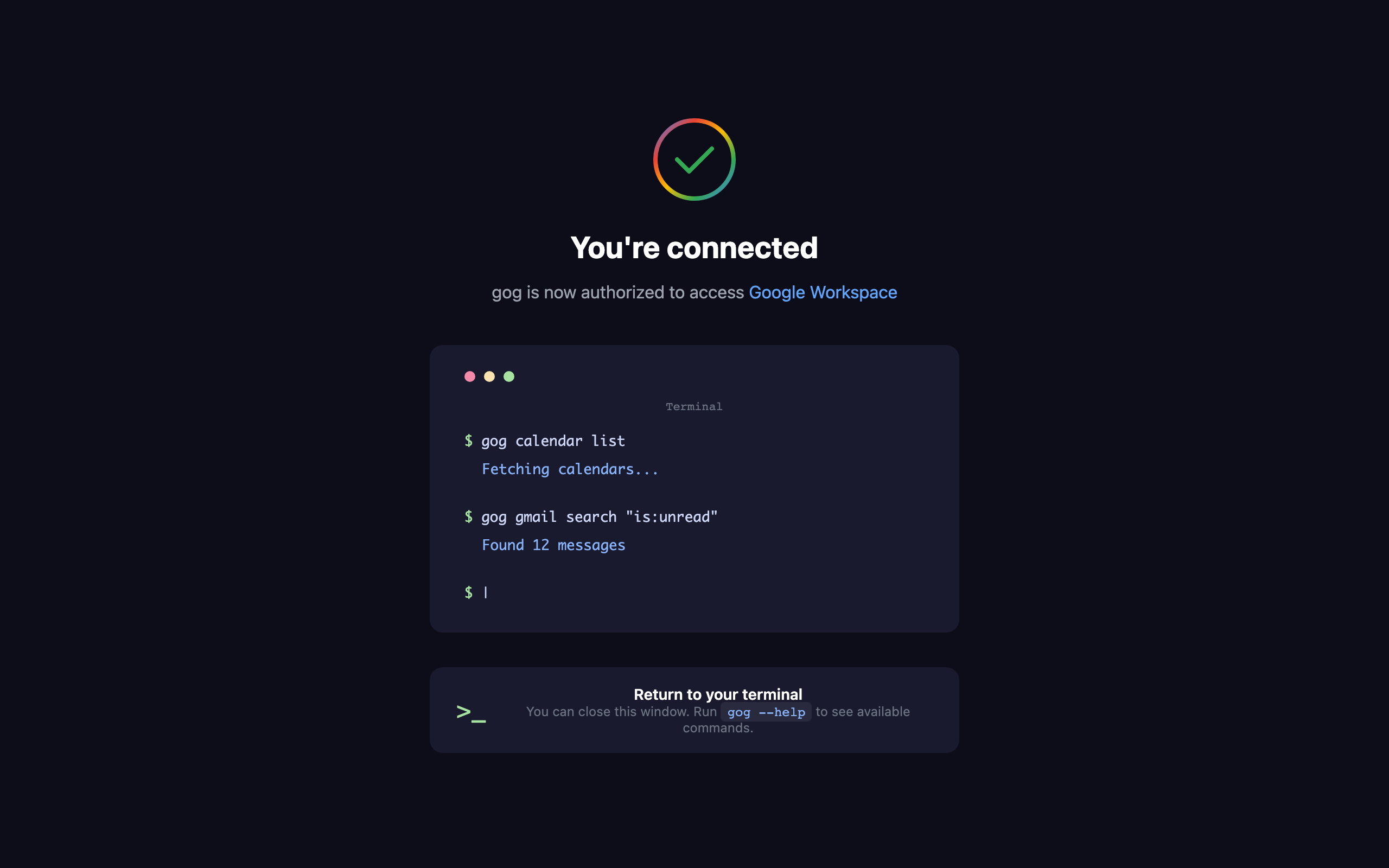
gog auth add 完了後の認証成功画面。ブラウザに「You’re connected」と表示される
認証の確認
gog auth list
gog auth status
auth list で登録済みアカウントの一覧、auth status で現在のアカウントの認証状態とサービス一覧が確認できる。
キーリングバックエンド
macOS ではデフォルトで Keychain が使用される。Keychain のパスワード入力プロンプトが頻繁に出る場合は、ファイルバックエンドに切り替えることもできる。
# ファイルバックエンドに切り替え
gog auth keyring file

# パスワード入力を省略(CI/自動化用途)
export GOG_KEYRING_PASSWORD='任意のパスワード'
使い方
環境変数によるアカウント設定
毎回 --account を指定するのは手間なので、環境変数にデフォルトアカウントを設定しておくと便利である。
# .zshrc に追加
export GOG_ACCOUNT=you@gmail.com
各サービスの操作例
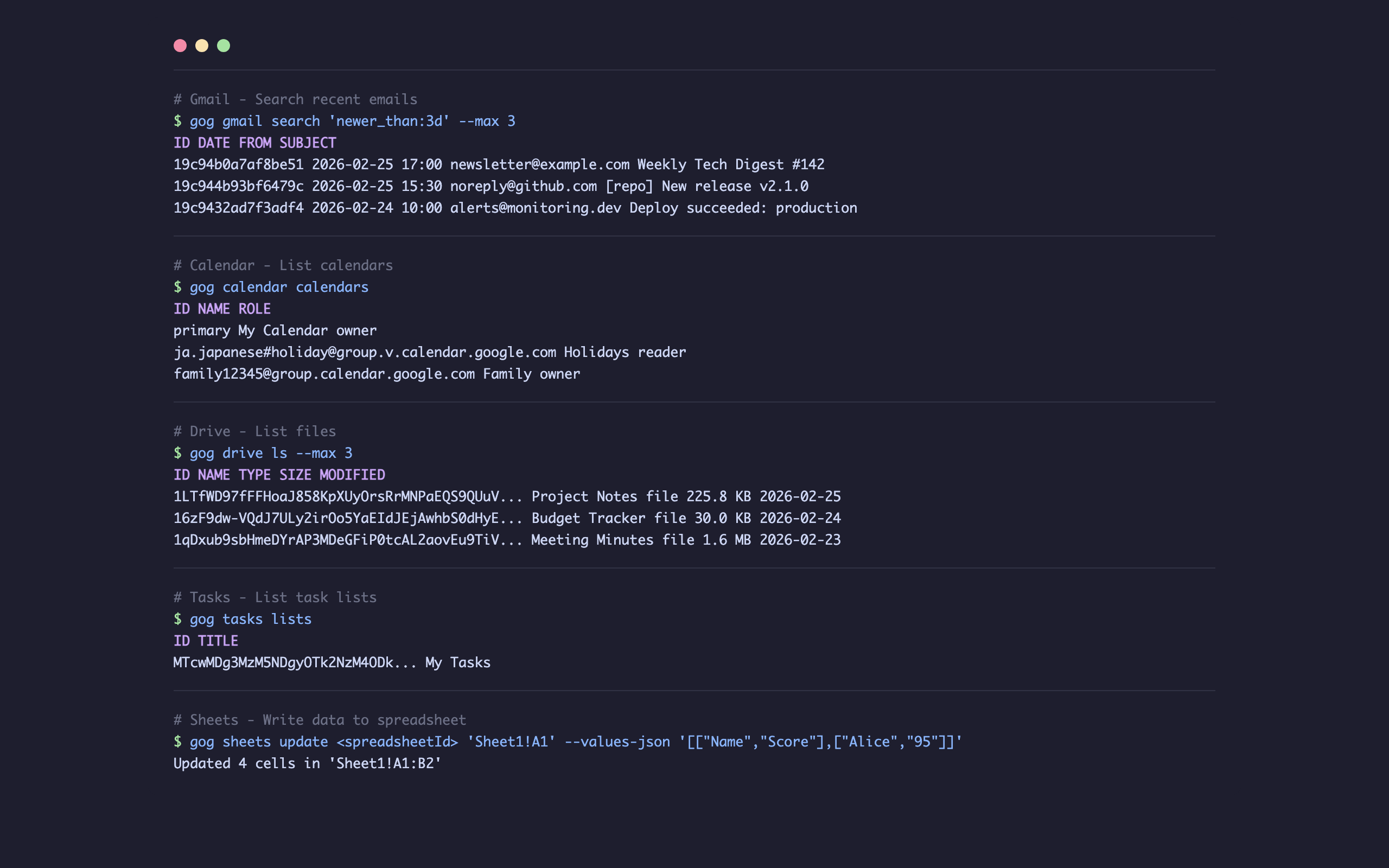
Gmail・Calendar・Drive・Tasks・Sheets の各コマンド実行例
Gmail
# 直近3日間のメール検索
gog gmail search 'newer_than:3d' --max 10

# 未読メール検索
gog gmail search 'is:unread' --max 5

# ラベル一覧
gog gmail labels list

# メール送信
gog gmail send --to user@example.com --subject "件名" --body "本文"
Calendar
# カレンダー一覧
gog calendar calendars

# 今日の予定
gog calendar events primary --today

# 今週の予定
gog calendar events primary --week

# 予定作成
gog calendar create primary \
  --summary "Meeting" \
  --from 2026-03-01T10:00:00+09:00 \
  --to 2026-03-01T11:00:00+09:00
Drive
# ファイル一覧
gog drive ls --max 10

# ファイル検索
gog drive search "keyword" --max 10

# ダウンロード
gog drive download <fileId> --out ./file.pdf
Sheets
# スプレッドシート読み取り
gog sheets get <spreadsheetId> 'Sheet1!A1:B10'

# データ書き込み
gog sheets update <spreadsheetId> 'A1' --values-json '[["Name","Score"],["Alice","95"]]'

# 新規作成
gog sheets create "シート名" --sheets "Sheet1,Sheet2"
Tasks
# タスクリスト一覧
gog tasks lists

# タスク追加
gog tasks add <tasklistId> --title "タスク名"

# タスク完了
gog tasks done <tasklistId> <taskId>
Contacts
# 連絡先一覧
gog contacts list --max 50

# 連絡先検索
gog contacts search "名前" --max 10
JSON 出力
--json フラグを付けると JSON 形式で出力される。jq と組み合わせたスクリプティングに適している。
# PDF ファイルのみ抽出
gog --json drive ls --max 50 | jq '.files[] | select(.mimeType=="application/pdf")'

# 未読メールのスレッドIDを取得
gog --json gmail search 'is:unread' --max 100 | jq -r '.threads[].id'
複数アカウント
# アカウント切り替え
gog gmail search 'is:unread' --account personal@gmail.com
gog gmail search 'is:unread' --account work@company.com

# エイリアス設定
gog auth alias set work work@company.com
gog gmail search 'is:unread' --account work
まとめ
gogcli は Google の 13 以上のサービスを単一の CLI ツールでカバーしており、JSON 出力・複数アカウント対応・最小権限認証といった実用的な機能が揃っている。セットアップには Google Cloud プロジェクトの設定と OAuth 認証が必要だが、一度設定すればトークンが自動更新されるため、継続的に利用できる。
ターミナルから Google サービスを操作したい場合や、シェルスクリプトで自動化を行いたい場合に有用なツールである。